
'찍사' 카테고리의 다른 글
| Metz 58 AF-1 Digital 펌웨어 v4.0 업그레이드 (2) | 2013.02.07 |
|---|
| Metz 58 AF-1 Digital 펌웨어 v4.0 업그레이드 (2) | 2013.02.07 |
|---|
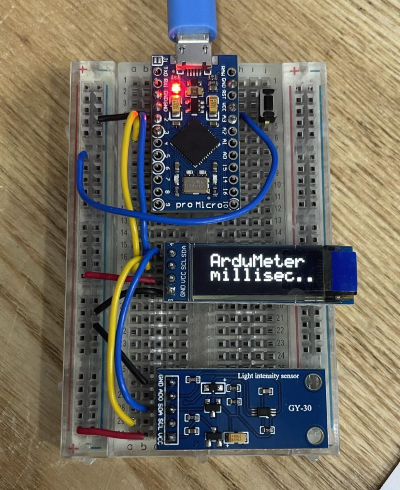
▷ 사용부품
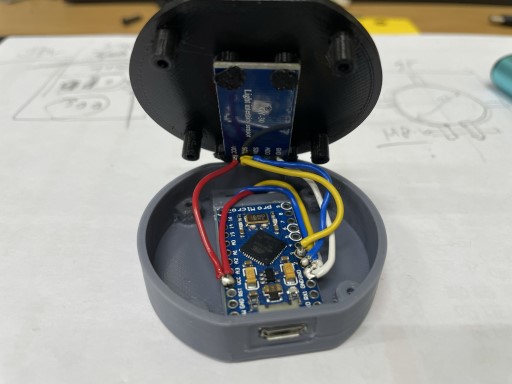
1. 아두이노 프로 마이크로(Atmega32U4 5V 16MHz)
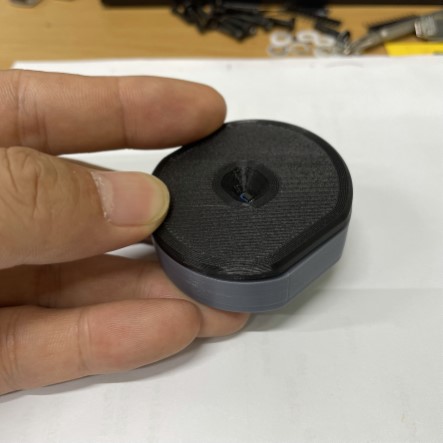
2. 디지털 조도센서 모듈 GY-30 (BH1750FVI)
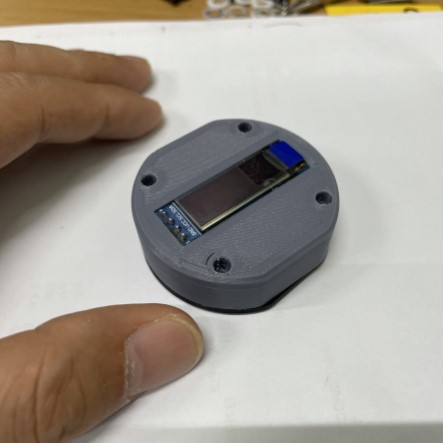
3. 아두이노 0.91인치 128x32 OLED 4핀 I2C 모듈
▷ 인용한 프로젝트
https://create.arduino.cc/projecthub/alankrantas/ardumeter-arduino-incident-light-meter-606f63
- 지인요청으로 아두이노 프로 마이크로에 조도센서와 0.91" OLED를 I²C로 연결해 셔터속도 측정 모듈을 만들어 봄.
- 기초는 위 링크의 소스에서 모듈 사용에 대한 코드분석을 한 후 불필요한 부분을 걷어냄.
- 프로그래머는 아니라 소스를 수정하는 선에서 기능상 구동은 함(부끄럽지만 공유_소스아래에 ino 파일 링크).
동영상 서비스가 종료되어 해당 콘텐츠를 재생할 수 없습니다.
/* ------------------------------
  https://create.arduino.cc/projecthub/alankrantas/ardumeter-arduino-incident-light-meter-606f63

  ArduMeter (Arduino incident light meter) version 2
  by Alan Wang

  Ardumeter V2에 사용된 구성이 목적에 맞아 가져와서 수정함.
  OLED와 BH1750외에는 모두 제거했고, 최종 처리는 루프문에 의해 폴링됨.
  정밀한 시간측정이 최우선이라 BH1750도 저해상도 고속모드(0.016ms)로 설정.
  코드 전체에 delay()를 사용하지 않았고, 동작도 문제없음.

  Arduino Pro micro(5V)

  BH1750/BH1750FVI digital light intensity sensor:
  Library: https://github.com/claws/BH1750
  VCC -> 3.3V
  GND -> GND
  SDA -> pin 2 (pin A4)
  SCL -> pin 3 (pin A5)
  ADD -> (none)

  Full mode list:
  BH1750_CONTINUOUS_LOW_RES_MODE
  BH1750_CONTINUOUS_HIGH_RES_MODE (default)
  BH1750_CONTINUOUS_HIGH_RES_MODE_2
  BH1750_ONE_TIME_LOW_RES_MODE
  BH1750_ONE_TIME_HIGH_RES_MODE
  BH1750_ONE_TIME_HIGH_RES_MODE_2


  0.96" SSD1306 OLED 128x64 display:
  Library: https://github.com/greiman/SSD1306Ascii
  VCC -> 3.3V
  GND -> GND
  SDA -> pin 2 (pin A4)
  SCL -> pin 3 (pin A5)
  ------------------------------ */

#include <Wire.h>
#include <BH1750.h>
#include "SSD1306Ascii.h"
#include "SSD1306AsciiAvrI2c.h"

BH1750 lightMeter(0x23);
SSD1306AsciiAvrI2c oled;

float lux;
unsigned long current_ms = 0;
unsigned long measure_ms = 0;

void setup() {

  // initialize serial port
  Serial.begin(9600);
  Wire.begin();

  // begin returns a boolean that can be used to detect setup problems.
  if (lightMeter.begin(BH1750::CONTINUOUS_LOW_RES_MODE)) {
    Serial.println(F("BH1750 Advanced begin"));
  } else {
    Serial.println(F("Error initialising BH1750"));
  }

  // initialize OLED
  oled.begin(&Adafruit128x32, 0x3c);
  oled.setFont(System5x7);
  oled.set2X();

  oled.clear();
  oled.println(" ArduMeter");
  oled.print(" millisec..");
}

void loop() {
  lux = lightMeter.readLightLevel();
  current_ms = millis();

  while (lux > 50) {
    lux = lightMeter.readLightLevel();
    measure_ms = current_ms;
    if (lux < 50) {
      current_ms = millis();
      oled.clear();
      oled.println(" ArduMeter");
      oled.print(" ");
      oled.print(current_ms-measure_ms);
      oled.print("ms");
      break;
    }
  }
}
ArduMeter_ShutterSpeed.ino
0.00MB
여튼,
이렇게 테스트해서 완성하고..
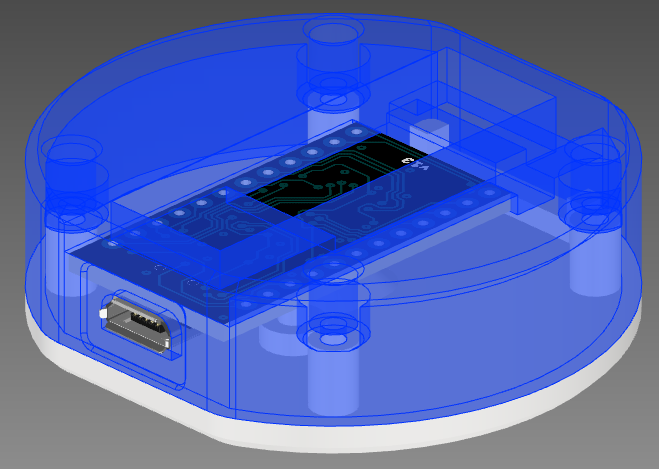
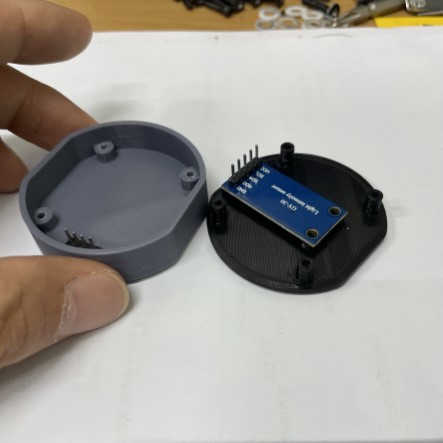
케이스 모델링하고, 출력... (STL 파일 아래에 링크)
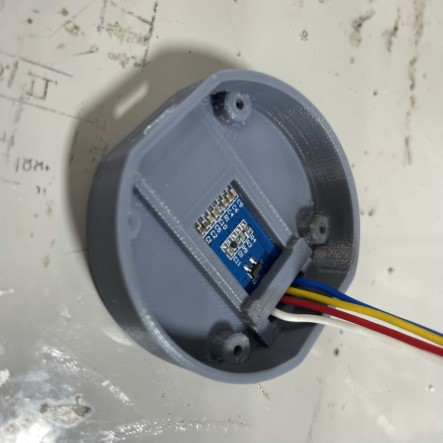
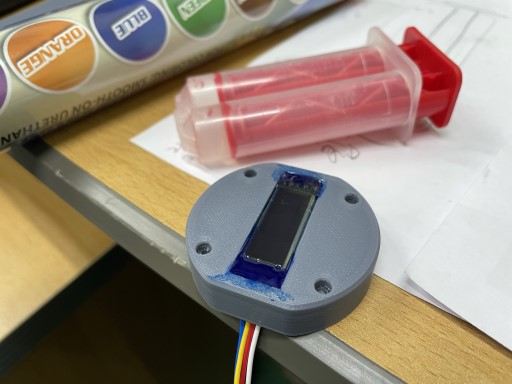
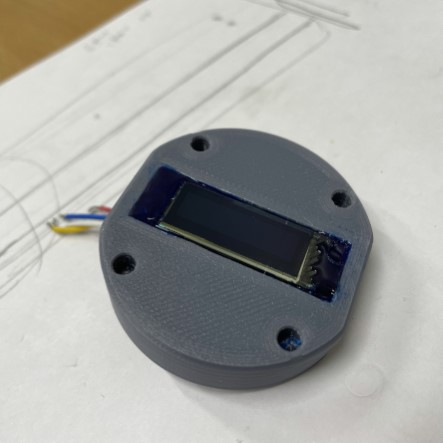
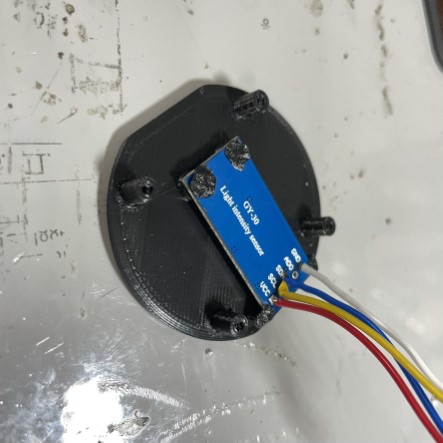
 01234567
Ardumeter_cover.zip
0.16MB
동영상 서비스가 종료되어 해당 콘텐츠를 재생할 수 없습니다.
잘 됨! 끝~
| 18650충전지로 스트로브 외장배터리 팩을 디-아이-와이 (3) | 2016.02.20 |
|---|---|
| 아이폰 마이크에 오디오 녹음하기 (2) | 2014.07.05 |
| 아이폰용 외장마이크 만들어보기 (2) | 2013.08.17 |
| 모니터 DIY 계획 대폭 간편화로 수정~ :) (4) | 2012.03.27 |
| 모니터...그까이꺼 대~~~충 그냥 나사 몇개 조여주면 되는거이지뭐~~어~~~ (4) | 2012.02.01 |
| 안성댁~ 안성맞춤! /ㅡ_-)/ 답배갑 독~ (4) | 2011.02.15 |
우분투 18.04 기준(네트워크 서비스가 netplan 으로 변경됨)
pi@pi:~$ cat /etc/network/interfaces
# ifupdown has been replaced by netplan(5) on this system. See
# /etc/netplan for current configuration.
# To re-enable ifupdown on this system, you can run:
# sudo apt install ifupdown
때문에, ifconfig와 관련된 경로의 파일들을 고쳐도 되긴 하지만, GUI와 환경이 꼬여버림
우분투 18.04 이상(작성기준 커널버전 4.15.0)에서 USB 무선랜의 절전기능 끄는 방법은
2가지가 있다.
1) iwconfig를 사용하면 즉시 적용되지만, 리부팅 후 원복되고,
2) NetworkManager 환경설정을 수정 후 리부팅하면 적용된다.
방법은..
1)번 : [wlan0]는 무선랜 인터페이스 이름으로 시스템에 맞게 변경해야할 수도 있다.
sudo iwconfig wlan0 power off
2)번
sudo vi /etc/NetworkManager/conf.d/default-wifi-powersave-on.conf
[connection]
wifi.powersave = 3 #<-- 2로 변경
#참고
NM_SETTING_WIRELESS_POWERSAVE_DEFAULT (0): use the default value
NM_SETTING_WIRELESS_POWERSAVE_IGNORE (1): don't touch existing setting
NM_SETTING_WIRELESS_POWERSAVE_DISABLE (2): disable powersave
NM_SETTING_WIRELESS_POWERSAVE_ENABLE (3): enable powersave
완료 후 iwconfig 해보면,
pi@pi:~$ iwconfig
eth0 no wireless extensions.
lo no wireless extensions.
wlan0 IEEE 802.11 ESSID:"Hi_ROVITEK"
Mode:Managed Frequency:2.427 GHz Access Point: D4:5D:64:E2:17:70
Bit Rate=72.2 Mb/s Tx-Power=31 dBm
Retry short limit:7 RTS thr:off Fragment thr:off
Power Management:off
Link Quality=70/70 Signal level=-38 dBm
Rx invalid nwid:0 Rx invalid crypt:0 Rx invalid frag:0
Tx excessive retries:0 Invalid misc:0 Missed beacon:0
끝.
| 네트워크 설정 명령어 nmcli - raspbian 12.x (bookworm) (0) | 2025.06.09 |
|---|---|
| 리눅스 한글입력기 nimf (컴파일) (0) | 2018.12.14 |
| VLC is not supposed to be run as root. Sorry. (0) | 2015.06.11 |
| Ubuntu 기본셋팅 : 12.04 Unity 제거 / 13.04 One 제거 (0) | 2013.09.10 |
| CentOS yum update 에러 - [Errno 14] PYCURL ERROR 22 ~ 404 Not Found (0) | 2013.09.10 |
| ownCloud 설치 (0) | 2013.09.07 |
nimf의 PPA가 중단되어, 직접 컴파일하게 되었다.
집에서 사용중인 Main PC에 Deepin 15.8을 설치하고 사용해보고자 했는데 설치 직 후 기본적인 상태로는 한/영 변환에 문제가 있다.
키보드와 언어에서 한국어를 추가하여 입력기가 활성화 되었고, 변환 조합키(3개를 제공, 추가/변경 불가)로 전환을 하면 입력기 알림상태는 en -> kr로 넘어가는데, 정작 입력은 여전히 영어로만 된다.
그래서, 입력기 설치를 위해 찾아보던 중 익히 알고 있던 ibus와 fcitx(Deepin Default) 대신 nimf를 사용하려 apt로 시도 했으나, PPA가 중단되어 간편한 설치는 불가하여 여기까지 오게 되었다.
일단, PPA 중단시점에서 홈페이지 등 몇가지 변화가 있었던 듯 하고, 2018년 12월 14일자 기준 아래가 nimf의 홈페이지이며, 따라하는 수준에서 README는 순서상 스투핏-재귀반복할 가능성이 높아 정리해둔다.
https://gitlab.com/nimf-i18n/nimf
(터미널를 이용하는 기준이며 최소한의 기초 명령어는 쓸 줄 안다는 전제의 순서임을 밝힘)
## 컴파일 준비
~$ sudo apt install devscripts build-essential debhelper
## nimf 다운로드
~$ wget https://gitlab.com/nimf-i18n/nimf/-/archive/master/nimf-master.tar.gz
## 압축해제(후 해당폴더로 이동) 의존성 확인
~$ tar zxf nimf-master.tar.gz
~$ cd nimf-master
~/nimf-master$ dpkg-checkbuilddeps
## 뭐가 필요하고, 뭐가 없고 등이 보임. 패키지 해제
~/nimf-master$ debuild
~/nimf-master$ cd..
~$ sudo dpkg -i nimf_XXXXXX_amd64.deb
## 컴파일 & 설치
im-config 설치
./autogen.sh --with-im-config-data
make
sudo make install
sudo ldconfig
sudo make update-gtk-im-cache
sudo make update-gtk-icon-cache
| 네트워크 설정 명령어 nmcli - raspbian 12.x (bookworm) (0) | 2025.06.09 |
|---|---|
| 우분투 무선랜 절전기능 끄기 (0) | 2021.01.05 |
| VLC is not supposed to be run as root. Sorry. (0) | 2015.06.11 |
| Ubuntu 기본셋팅 : 12.04 Unity 제거 / 13.04 One 제거 (0) | 2013.09.10 |
| CentOS yum update 에러 - [Errno 14] PYCURL ERROR 22 ~ 404 Not Found (0) | 2013.09.10 |
| ownCloud 설치 (0) | 2013.09.07 |