사용 제품
- SBC : MKS PI /w TS35(Touch Screen) https://www.aliexpress.com/item/1005005392455246.html
- 캠 : TwoTrees SK1 USB Camera https://www.aliexpress.com/item/1005007016396802.html

사용 환경 설정(Twotrees에서 제공되는 이미지가 있으나 중국발 소스는 좀..왠지..)
- 운영체제 : Armbian(Distro 아래 Ubuntu xx.xx 다운링크 클릭) https://www.armbian.com/mks-pi/
- 펌웨어 : Klipper https://www.klipper3d.org/
- GUI : Fluidd(/w Moonraker)  https://docs.fluidd.xyz/

설치 순서
1_다운(토렌트)받은 OS 이미지를 SD카드에 쓰기 (https://etcher.balena.io)
2_부팅후 root 비번, bash 선택(zsh 비권장), 유저명과 암호 및 사용자명, 지역화(locale), 시간대(timezone) 설정
    *언어 설정시 자동설치 질문(Set user language based on your location?)에 n 입력 후 수동 선택
      98) en_US.UTF-8 로 권장. 이후 지역 4) Asis, 28) Korea(South) 선택
3_무선랜은 후에 셋팅해도 되니 설치속도를 위해 유선랜으로 연결해두고, 이후부턴 ssh로 진행이 편함
4_wifi setup
    armbian-config 엔터 | 메뉴에 Network 선택 후 무선랜 설정 진행 완료 후 <back>, <exit>
5_armbian 'apt update' 에러 수정
    https://forum.armbian.com/topic/23465-apt-get-update-fails-with-public-key-errors/page/2/#comment-172106

sudo wget https://apt.armbian.com/armbian.key -O key
sudo gpg --dearmor < key | sudo tee /usr/share/keyrings/armbian.gpg > /dev/null
sudo chmod go+r /usr/share/keyrings/armbian.gpg
↓↓<요기부터>↓↓
sudo echo "deb [arch=$(dpkg --print-architecture) signed-by=/usr/share/keyrings/armbian.gpg] http://apt.armbian.com $(lsb_release -cs) main $(lsb_release -cs)-utils $(lsb_release -cs)-desktop" | sudo tee /etc/apt/sources.list.d/armbian.list
↑↑<요기까지가 한 줄>↑↑

6_KIAUH (https://github.com/dw-0/kiauh) 다운 및 실행

sudo apt update && sudo apt upgrade -y
sudo apt install git -y
cd ~ && git clone https://github.com/dw-0/kiauh.git
./kiauh/kiauh.sh

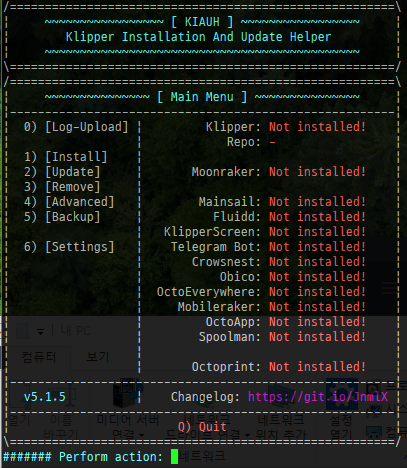
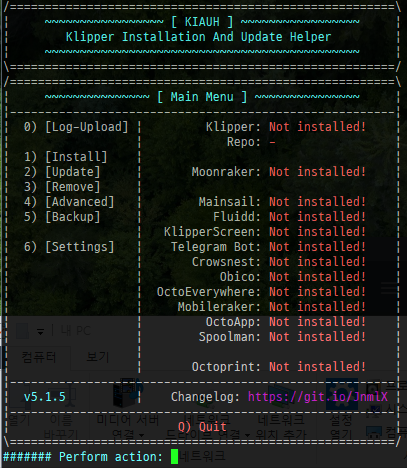
7_ KIAUH V6 alpha 사용 질문에 2(No)후
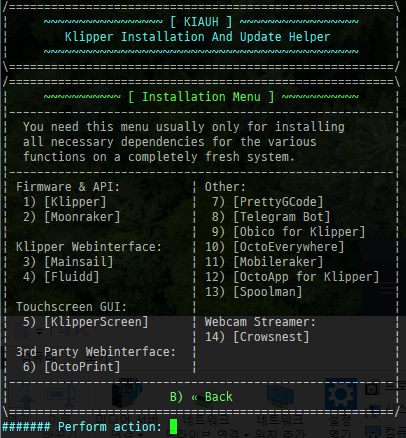
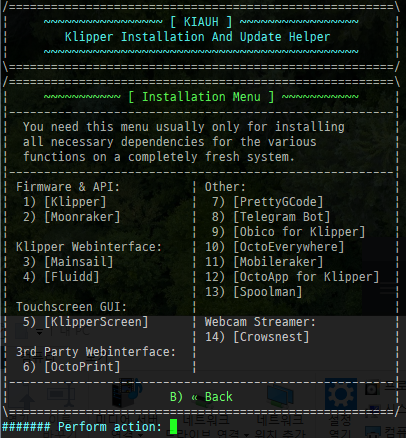
    1) [Install] 선택 후 Klipper, Moonraker, Fluidd, KlipperScreen, Crowsnest 순으로 설치 후 재부팅
        설치 중 질문에 특별한 이유가 없다면 기본값(대문자 표기 Y/n)으로 진행.

        * KlipperScreen 설치 후 HDMI가 연결되어 있으면 터치스크린에는 GUI가 출력되지 않음


1) Klipper 2)Moonraker 4)Fluidd
5)KlipperScreen 14)Crowsnest

8_Klipper 펌웨어 빌드(추후 수정)


!! 본 글은 계속 업데이트 되고 수정됩니다 (마지막 수정 2025/05/30)

3D 프린터 튜닝의 꽃?
클리퍼 기본설정 후 슬라이서에 속도를 올려 첫 프린트를 해보니 어? 이렇게 빨라? 라고 느꼈다.
결과를 보니 이 속도에 품질도 좋았으면 좋겠다가 되더라.. 그래서 튜닝의 필요성이 필연적이다.
클리퍼가 제공하는 기본문서에 온도PID, 모터 캘리브레이션, 진동제거 등등 세세한 튜닝들을 확인할 수 있었다.

다만, 투박한 Document 들이 꽤 필요한 내용들로 잘 정리되어 있지만, 제대로 정독하지 않으면 놓치기 쉬운 부분들도
제법있고, 과정에서 서로 연결점을 가지고 있어서 순서가 섞이기도 한다.
내 프린터에 맞는 값들을 찾는 과정이 쉽진 않지만, 최소한의 삽질을 위해 유튜브등으로 충분히 학습후에 실행에 옮기길
추천한다.

본문은 시작하는 분들을 위해 필요한 내용(URL, 팁, 순서 등)들을 타임라인에 맞춰 정리할 예정이고, 상세한 부연 설명보다는 최대한 요약하여 정리할 것이다. 필자와 같은 프린터든 아니든 과정은 거의 유사하지만, 내용을 이해하고 따라해야 차후 활용성이 높아지므로 많이 시도하고 많이 삽질해보자! : )

#참고한 사이트
Klipper  https://www.klipper3d.org
Fluidd  https://docs.fluidd.xyz/
BV3D: Bryan Vines  https://www.youtube.com/channel/UCeb9rinkpNb9VtPyx2fQ_qQ
Nero 3dp  https://www.youtube.com/channel/UCmV40QWkVeRs_nAvEOE_P-g
Teaching Tech  https://www.youtube.com/channel/UCbgBDBrwsikmtoLqtpc59Bw
랩앤팩토리 포럼  https://cafe.naver.com/labnfactory


#1 구성

  • 3D 프린터 : 사파이어 플러스 (Two Trees Sapphire Plus V3) 2대, 사파이어 플러스 V4(업글키트) 1대
                    - CoreXY 형
                    - MKS Robin nano v1.2(/w TMC2225), MKS Robin nano v3.1(/w TMC2209)
     *구매처 : 국내총판 랩앤팩토리

  • 슬라이서 : Orca Slicer, Ultimaker Cura, Mattercontrol (24년쯤 부터 Orca로 완전히 변경)

  • SBC : Raspberry pi 3B+ /w SD카드 32GiB

  • Klipper : Fluidd Rpi img kiauh(Klipper Installation And Update Helper)로 설치
    * Fluidd 이미지를 통한 설치는 업데이트가 중단되었고, 홈페이지에서도 kiauh를 통한 설치를 권장함.
    * 이미지를 쓰는 방식이 편했는데, kiauh는 설치과정(꽤 걸림)을 거쳐야해서 다소 복잡해졌지만 천천히
      잘 따라하면 오히려, 다양한 환경에서 Klipper를 구성할 수 있음.
    * 순정 클리퍼는 별도의 OS설치후에 Octoprint를 Front-end로 설정해야 사용할 수 있다.
      (요약! 귀찮다. 안이쁘다.)

  • ADXL345(3축 가속도센서)

#2 순서 : KIAUH V6 alpha 사용 질문에 2(No)
              [Install] 선택 후 Klipper, Moonraker, Fluidd, KlipperScreen, Crowsnest 순으로 설치 및 재부팅
              * 설치 중 질문에 특별한 이유가 없다면 기본값(대문자 표기 Y/n)으로 진행.

A. KIAUH (https://github.com/dw-0/kiauh) 다운 및 실행

sudo apt update && sudo apt upgrade -y
sudo apt install git -y
cd ~ && git clone https://github.com/dw-0/kiauh.git
./kiauh/kiauh.sh

B. 펌웨어 컴파일
    cd home/pi/klipper
    make menuconfig
    make clean
    make
    ./scripts/update_mks_robin.py out/klipper.bin out/Robin_nano35.bin
    bin파일을 SD에 옮겨(ssh로 하면 Winscp 추천) 프린터보드에 넣고 전원 리셋하면 플래싱됨.
    (사용하는 프린터의 보드에 따라 플래싱 파일이름이 다를 수 있음)

Robin_nano35.bin
0.02MB


C. Fluidd 설정중 print.cfg의 내용을 소유한 3D프린터에 맞춰 수정
    참조용(기본 뼈대) https://github.com/Klipper3d/klipper/tree/master/config
   C1_본인의 프린터와 꼭맞는 모델이 없다면! 유사모델(기구유형과 펌웨어)을 기준으로 삽질웍스!!
       *기구유형(kinematics) : Cartesian, CoreXY, Delta 등
       *펌웨어(Firmware) : Marlin, Repetier, RepRap, Smoothieware 등.
         - 사실상 펌웨어보다는 Klipper가 지원하는 MPU인가가 중요(에지간하면 다 지원됨).
           왜냐하면, 클리퍼 펌웨어를 통해 STM32F는 통신보드로 쓰고 처리는 Rpi가 할 것이기 때문.
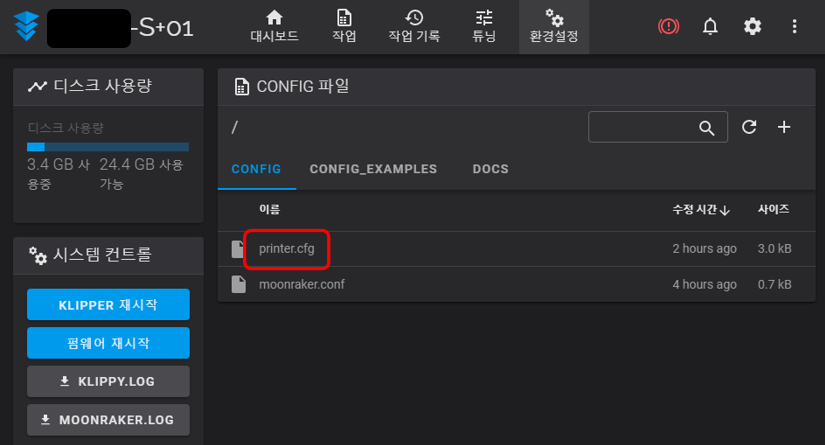
   C1_아래 그림처럼 환경설정의 CONFIG에서 그림밑에 파일다운 후 업(+ 누르거나, 드래그...가 됐었나??)
     
(백업은 기본인거...알지요? : )

printer.cfg
0.00MB


D. 튜닝... XY모터 가속도보정(D_1), 압출거리 보정(D_2), 온도PID 보정(D_3), 압출압력보정(D_4)
   https://www.klipper3d.org/Measuring_Resonances.html
   D-1_가속도 센서 배선도

우측 사진 제품 2개 구입했는데 1개가 불량, 교환은 속시끄럽고 걍 2개 더 구입 ㅡ_-);

   D-2_압출거리 보정
       https://www.klipper3d.org/Rotation_Distance.html

   D-3_온도PID 보정
       https://www.klipper3d.org/Config_checks.html?h=pid#calibrate-pid-settings
       명령어창에 각각 아래 명령어 후 SAVE_CONFIG 해주면 끝. (타겟값은 온도이며 원하는 값으로 변경)
       !연속 실행 아님! 엔터 후 완료될 때까지 기다리면 저장하라고 나온다.
       PID_CALIBRATE HEATER=extruder TARGET=200
       PID_CALIBRATE HEATER=heater_bed TARGET=60

   D-3_압출압력 보정 (앞에 압출거리와 온도 보정 후 진행)
       https://www.klipper3d.org/Pressure_Advance.html

E. 라즈베리파이를 MCU로 전환
   https://www.klipper3d.org/RPi_microcontroller.html
   클리퍼 <->가상MCU(Rpi) <-> 프린터(MKS보드)
   이렇게 바꾸면 라즈베리파이의 인터페이스를 클리퍼에서 직접 사용할 수 있게 되어 확장이 용이
   *** 이 방식은 Klipper가 업데이트 될 경우 B2도 매번 다시 해줘야 하는 불편이 있음 ***
        ! 매번은 아니고 miner 업데이트 이상에서 해줘야 하는 듯~
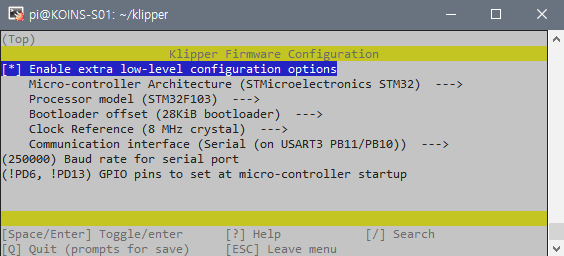
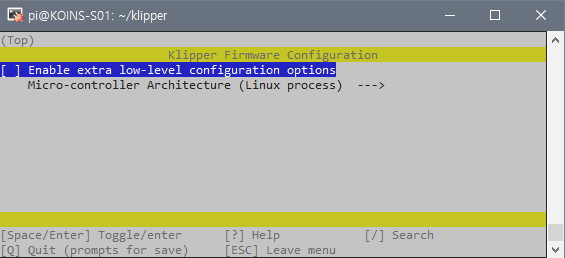
   E1_위 링크에 따라 명령어를 수행할 때 make menuconfig 는 아래와 같이 설정 후 Q로 꼭 저장
        make flash 전에 make clean 먼저 하는게 좋음!

   E2_클리퍼 버전이 v0.10.0-xxx 이상부터 printer.cfg 내에 "default_parameter_X"와 같은 코드를
       "{% set X = params.X|default(0) %}" 로 바꿔줘야 함 (아래 첨부 파일 참고).

klipper_v0.10.0_printer.cfg.txt
0.00MB


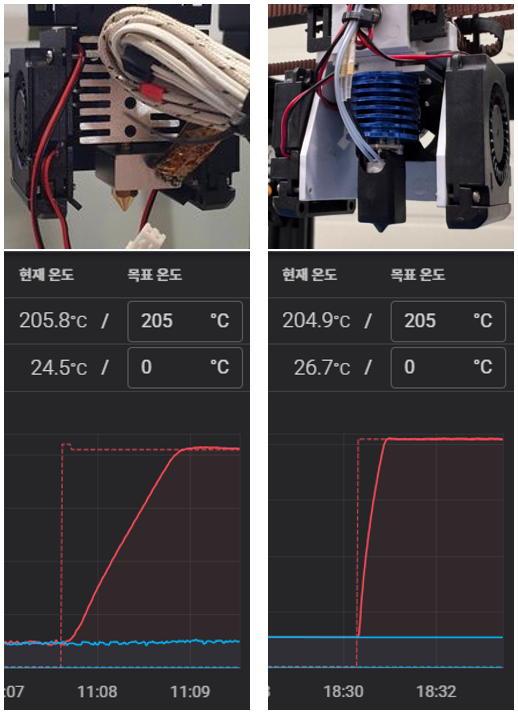
F. TZ V6(aka. 짭뱀부) 핫엔드 업그레이드(추후 작성! 결과로는 대~~~만족!)
https://www.aliexpress.com/item/1005006049615976.html

가열 시간만 봐도 뭐 게임끝, 사플에 가성비 노즐로는 Endgame.


G. 카메라 추가(Fluidd도 Mainsail 가이드 따라하면 끝)
https://www.aliexpress.com/item/1005007016396802.html
https://crowsnest.mainsail.xyz/setup/installation
   G1_깃 클론해주고 컴파일(make install) : Rpi 3B 기준 대략 10분? 정도 걸린 듯~
         ! 업데이트 매니저 추가는 마지막에 추가할 건지 물어보니 미리 안해도 됨.
   G2_설치완료 되면 업뎃관련 추가 질문 후에 리부팅(물론, '~할래?'라고 물어봄)
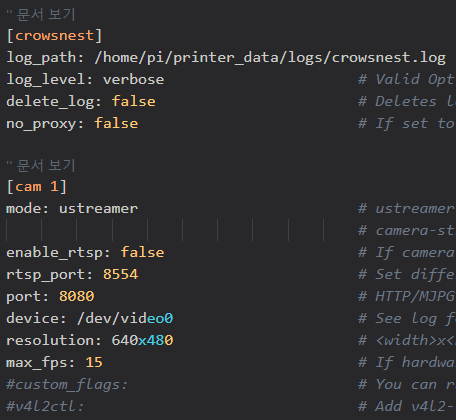
   G3_설정파일(~~.conf 보이는 메뉴) 오른쪽에 log중 'crowsnest.log'에 카메라 잡힌 부분 확인

[05/22/25 17:55:26] crowsnest: INFO: Detect available Devices
[05/22/25 17:55:26] crowsnest: INFO: Found 1 total available Device(s)
[05/22/25 17:55:26] crowsnest: INFO: Found 1 available v4l2 (UVC) camera(s)
[05/22/25 17:55:26] crowsnest: /dev/v4l/by-id/usb-ZC_RGB_RGB_Camera_200901010001-video-index0 -> /dev/video0

  /dev/video0로 링크됨
    G4_'crowsnest.conf'는 기본값으로 써도 무방함.

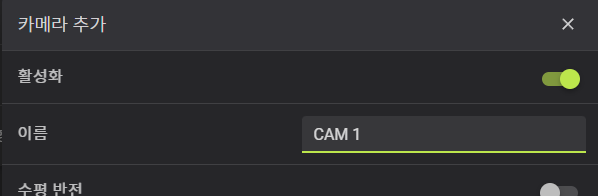
     G5_ '설정-카메라'에 'crowsnest.conf' 카메라 섹션명과 같은 이름으로 카메라 추가

    G6_대시보드에서 'CAM 1'카메라 선택해주면 라이브 스트리밍 출력됨. 끝!


H. 기타
   H1_필라멘트 센서 활성화 : 어느 날 필라멘트가 없는데도 그냥 돌아가는 걸 발견.. ㅡ_-)^
      이유는 클리퍼로 옮기면서 printer.cfg 기능을 정의(아래 E-1 참고)해 놓지 않아서이다.
      환경에 대한 레퍼런스(참고자료)는 클리퍼 환경설정창 우측에서 'Config_Reference.md'를 보면됨.
      https://www.youtube.com/watch?v=iE2bF-tK5ZA
      사파이어 프린터 핀 위치를 바꿔야 필라멘트 센서가 된다는 영상(나와는 무관하나 참고용으로 링크)
      참고로 이 영상에서 사파이어 플러스 펌웨어의 필라멘트 센서가 연결된 '핀번호 PA4'를 찾음 : )
      'flsw'는 임의로 정한 센서의 명칭(이름)임. 이후 명령창에서 쿼리해보면 확인가능(튜닝 메뉴에도 보임)


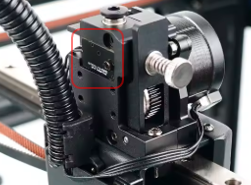
H2_ 사플V4(업글킷트 포함)는 익스트루더에 필라멘트 센서(사실상 리미트 스위치)가 작은 모듈형태로
       내장되어 있는데, 스위치 접촉부가 작다보니 가끔 필라멘트 위치에 따라 스위치가 오작동해서 필라
       멘트가
지나고 있는데도 없는 것으로 인식되서 프린트가 중지되는 경우가 종종 있음.
        이를 해결하고자 해당 세션에 사용할 수 있는 옵션을 찾아보니 아니나 다를까 있음!

https://www.klipper3d.org/Config_Reference.html?h=debounce_delay#gcode_button

#debounce_delay:
#   A period of time in seconds to debounce events prior to running the
#   button gcode. If the button is pressed and released during this
#   delay, the entire button press is ignored. Default is 0.

       그래서, 수정한 내용은 아래와 같음.
       *switch_pin 값 PA4앞에 느낌표 ' ! '는 상태 반전.
      사플V4(업글킷 포함) 직결식에 적용되는 값. 사플V3의 보우덴은 느낌표 없는 값으로 적용.

[filament_switch_sensor flsw]
switch_pin: !PA4
debounce_delay: 3.0
#runout_gcode: BEEP P=1500
runout_gcode: {action_respond_info("Filament runout!!")}


   H3_Rpi GPIO + 릴레이모듈로 자동 전원on/off (코드검토 완료! 릴레이 구입)
    https://moonraker.readthedocs.io/en/latest/configuration
    https://github.com/Arksine/moonraker/issues/74

   H4_BL Touch(aka 3D Touch /w clone) 자동 레벨링 (자료 검색중)
    https://www.klipper3d.org/BLTouch.html
    https://www.aliexpress.com/item/32958675206.html
    베드의 평탄도만 좋으면, 수동 레벨 한 번 잘해놓으면 크게 신경쓸일 없다.
    자동 레벨링이 추가되면, 시간을 더 잡아먹는다(고작해야 몇분 이내겠지만).
    베드 교체와 히터 추가하는 방향으로 전환!
    https://blog.naver.com/artom212/222139365952

   H5_Rpi용 3.5" 터치스크린 교체 (자료 검색중)
    https://klipperscreen.readthedocs.io/en/latest/
    https://www.youtube.com/watch?v=VNRJP9zxvbw
        * Rpi가 오락가락해서 'Makerbase MKS PI'로 대체하려고 구입해둠.
          LCD와 카메라도 같이. 가성비는 Rpi보다 좋은 듯~
          https://www.aliexpress.com/item/1005005392455246.html

   H6_스텝모터 TMC드라이버 UART모드 적용 (적용완료! 시험중)
    https://www.klipper3d.org/TMC_Drivers.html
    https://3dprinting.stackexchange.com/questions/16499/unable-to-read-tmc-uart-extruder-register-ifcnt-klipper-and-robin-nano
    * 사플v3(TMC2225)와 사플v4(TMC2209) 환경설정
     X-Y는 stealthchop을 적용하고(소음 때문에), Z와 익스트루더는 spreadCycle로 적용

sp3p.txt
0.00MB
sp4p.txt
0.00MB

    *  Unable to read TMC UART 'extruder' register IFCNT  에러 관련
     TMC 적용시 간간히 나타나는 에러인데, 이런 저런 조치를 해봤으나 사라지지 않아서
     해당 증상이 나타나는 모터축은 UART TMC 설정을 disable(해당라인 주석처리) 해버리는게
     정신건강에 유리

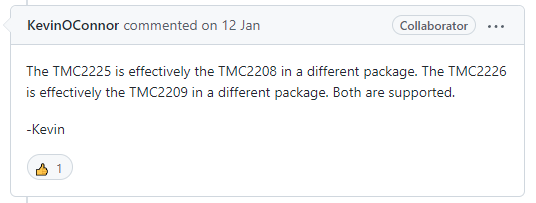
Klipper 개발자 답변을 찾았다. 따라서, TMC2208 자료를 참고하면 될 듯..


...계속 정리 중

▷ 사용부품

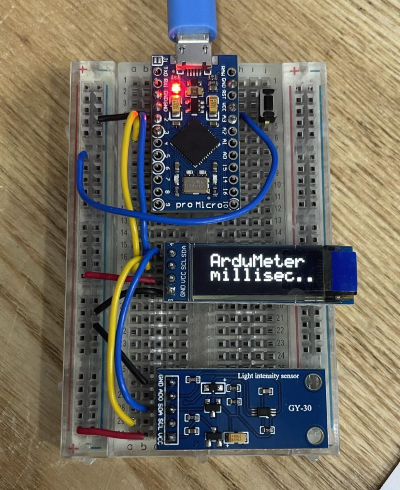
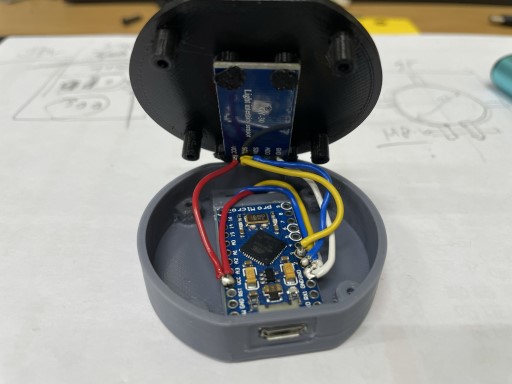
1. 아두이노 프로 마이크로(Atmega32U4 5V 16MHz)
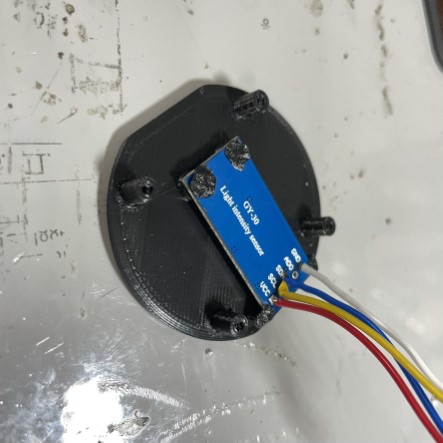
2. 디지털 조도센서 모듈 GY-30 (BH1750FVI)
3. 아두이노 0.91인치 128x32 OLED 4핀 I2C 모듈

▷ 인용한 프로젝트
https://create.arduino.cc/projecthub/alankrantas/ardumeter-arduino-incident-light-meter-606f63

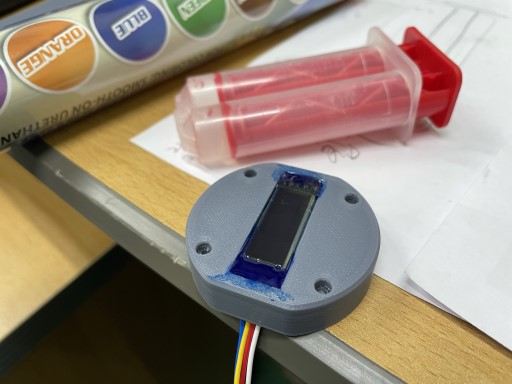
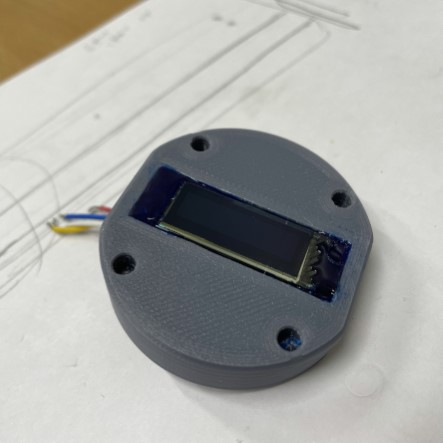
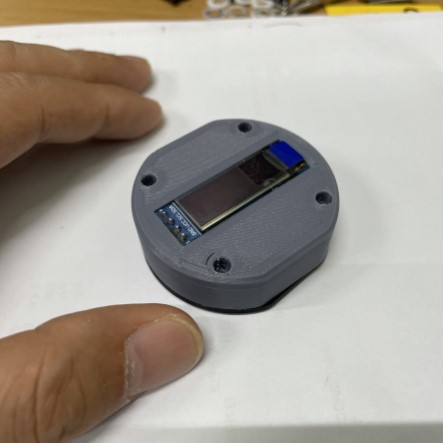
- 지인요청으로 아두이노 프로 마이크로에 조도센서와 0.91" OLED를 I²C로 연결해 셔터속도 측정 모듈을 만들어 봄.

- 기초는 위 링크의 소스에서 모듈 사용에 대한 코드분석을 한 후 불필요한 부분을 걷어냄.

- 프로그래머는 아니라 소스를 수정하는 선에서 기능상 구동은 함(부끄럽지만 공유_소스아래에 ino 파일 링크).

동영상 서비스가 종료되어 해당 콘텐츠를 재생할 수 없습니다.


/* ------------------------------
  https://create.arduino.cc/projecthub/alankrantas/ardumeter-arduino-incident-light-meter-606f63
  
  ArduMeter (Arduino incident light meter) version 2
  by Alan Wang
  
  Ardumeter V2에 사용된 구성이 목적에 맞아 가져와서 수정함.
  OLED와 BH1750외에는 모두 제거했고, 최종 처리는 루프문에 의해 폴링됨.
  정밀한 시간측정이 최우선이라 BH1750도 저해상도 고속모드(0.016ms)로 설정.
  코드 전체에 delay()를 사용하지 않았고, 동작도 문제없음.

  Arduino Pro micro(5V)

  BH1750/BH1750FVI digital light intensity sensor:
  Library: https://github.com/claws/BH1750
  VCC -> 3.3V
  GND -> GND
  SDA -> pin 2 (pin A4)
  SCL -> pin 3 (pin A5)
  ADD -> (none)

  Full mode list:
  BH1750_CONTINUOUS_LOW_RES_MODE
  BH1750_CONTINUOUS_HIGH_RES_MODE (default)
  BH1750_CONTINUOUS_HIGH_RES_MODE_2
  BH1750_ONE_TIME_LOW_RES_MODE
  BH1750_ONE_TIME_HIGH_RES_MODE
  BH1750_ONE_TIME_HIGH_RES_MODE_2
  
  
  0.96" SSD1306 OLED 128x64 display:
  Library: https://github.com/greiman/SSD1306Ascii
  VCC -> 3.3V
  GND -> GND
  SDA -> pin 2 (pin A4)
  SCL -> pin 3 (pin A5)
  ------------------------------ */

#include <Wire.h>
#include <BH1750.h>
#include "SSD1306Ascii.h"
#include "SSD1306AsciiAvrI2c.h"

BH1750 lightMeter(0x23);
SSD1306AsciiAvrI2c oled;

float lux;
unsigned long current_ms = 0;
unsigned long measure_ms = 0;

void setup() {

  // initialize serial port
  Serial.begin(9600);
  Wire.begin();

  // begin returns a boolean that can be used to detect setup problems.
  if (lightMeter.begin(BH1750::CONTINUOUS_LOW_RES_MODE)) {
    Serial.println(F("BH1750 Advanced begin"));
  } else {
    Serial.println(F("Error initialising BH1750"));
  }

  // initialize OLED
  oled.begin(&Adafruit128x32, 0x3c);
  oled.setFont(System5x7);
  oled.set2X();

  oled.clear();
  oled.println(" ArduMeter");
  oled.print(" millisec..");
}

void loop() {
  lux = lightMeter.readLightLevel();
  current_ms = millis();
  
  while (lux > 50) {
    lux = lightMeter.readLightLevel();
    measure_ms = current_ms;
    if (lux < 50) {
      current_ms = millis();
      oled.clear();
      oled.println(" ArduMeter");
      oled.print(" ");
      oled.print(current_ms-measure_ms);
      oled.print("ms");
      break;
    }
  }
}


ArduMeter_ShutterSpeed.ino
0.00MB

여튼,

이렇게 테스트해서 완성하고..

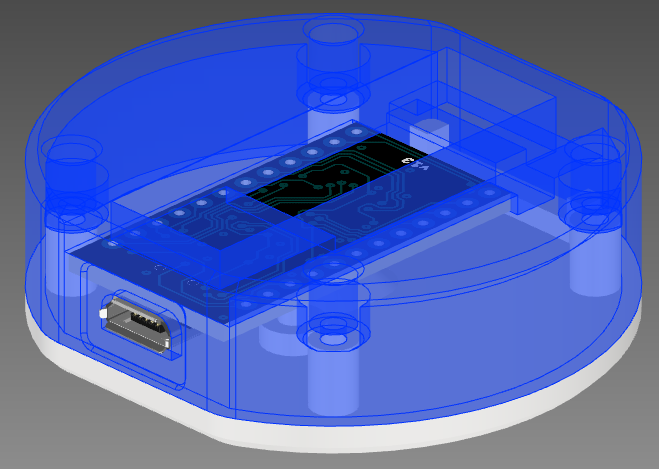
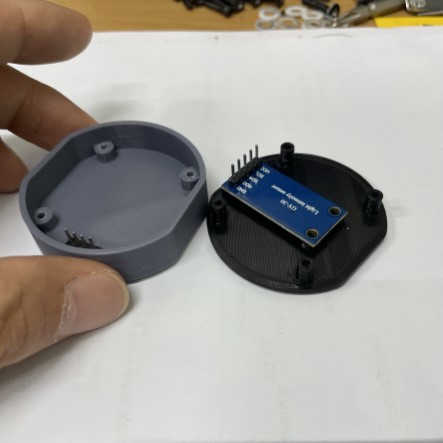
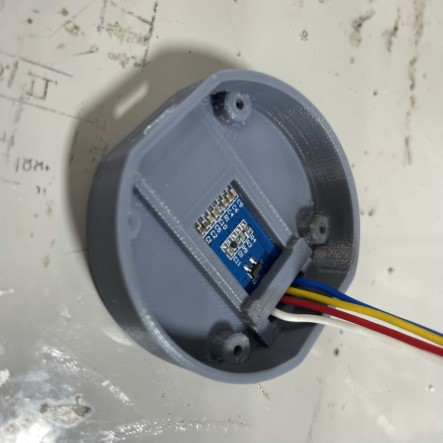
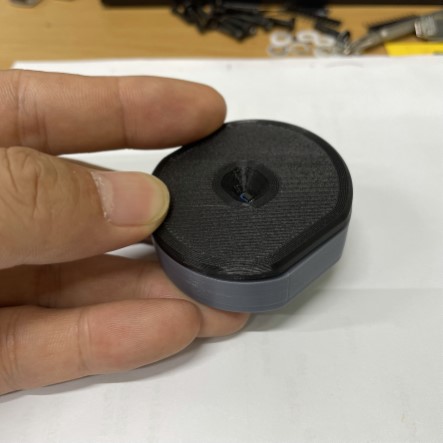
케이스 모델링하고, 출력... (STL 파일 아래에 링크)

01234567
Ardumeter_cover.zip
0.16MB

동영상 서비스가 종료되어 해당 콘텐츠를 재생할 수 없습니다.

잘 됨! 끝~

100만년만에 포스팅.. 2016년 첫 포스팅.. 새해 복 듬뿍들 받으세요~


[ ▼ ] 주력이자 유일한 나의 스트로브 Metz 58AF-1 digital

 최근 사무실에 제품사진을 찍을 일이 많아 스트로브의 사용빈도가 잦아졌다.
 문제는 AA 배터리가 너무 빨리 소진된다는 것..
 더해서, 스트로브 용도로 구입한 2950mA AA사이즈 충전지 4개의 수명이
다 되서 정말 정말 너무나 빨리 소진되버린다는 것..ㅡ_-);;

 새로 AA사이즈를 구입하는 방법도 있겠으나, 용량도 용량이고 스트로브 충전속도도 느려서 외장배터리 팩을 알아보게 되는데, 어허~ 이거 참 가격이 가관이구나. 그래서, 외장배터리팩을 만들게 되었다는 뒷얘기는 여기까지!

 이런 저런 시도를 하다 실패를 하고(라고 쓰고, 재료비 날린 돈 합치면 정품살 뻔, 이라고 읽자), 테스트까지 통과한 재료는..
 - 18650 배터리 4개 : 삼성SDI ICR18650-26F 3.7V 2,500mA (0원, 사무실에 있어서 : )
 - 18650 배터리 홀더 : 2개 직렬, 2개 병렬 연결되는 18650 PCM홀더 2S2P 7.4V 5A (옥션구입 8,620원)
 - 급속충전용 USB케이블 : ANKER Micro 5핀 고속충전케이블 90cm(옥션구입 6,000원)
 - AA건전지 변환홀더 : COMS AAA to AA 변환홀더(옥션구입 600원.. 배송비의 압박은 제외)
 - USB A type 소켓 : 디바이스마트에서 구입가능(0원, 역시나 사무실에 있어서..)
  * 그외 연장 및 소모품 : 인두기, 납, 스트리퍼, 니퍼, 롱노우즈, 수축튜브, 글루건, 양면테입(0원, 당연히 사무실에 있..)

 위 재료로 이렇게 저렇게 막.. 해서 처음사진처럼 완성! 쉽쥬?
 (과정을 좀 많이 요약했지만, 크게 어려운 부분은 없으니..)

[ ▲ ] USB케이블을 적당한 길이로 사진처럼 자르고, 전원선만 AA홀더에 구멍을 뚫어 (+) (-)에 맞게 연결
* 사족 : 정말 많은 USB케이블을 잘라봤는데, ANKER 고속충전케이블의 전선은 그 중에서 으뜸! 앞으로 애용 예정


[ ▲ ] 18650 배터리 홀더에 USB A type(암) 소켓을 납땜


[ ▲ ] 스트로브에 요렇게 넣어주고 [ ▼ ] 아래 사진방향으로 케이블을 빼면, 배터리 커버가 무리없이 닫힘


[ ▼ ] 테스트 영상(은 계정소실로 사라짐 Orz)
 :
18650 직병렬 연결로 높은 전압(약 8V) 때문에 발광후 재충전 속도가 채 3초도 안되고, 사용횟수도 기존보다 훨씬 많을 것이라 예상됨(5,000mA)</span


!!주의!! 연속 발광시 제논램프가 과열될 수 있으니 조심하자~


──────────────────  실 · 패 · 작 · 들  ──────────────────

 시도 #1) 완성전에 테스트해 본 스트로브 외장커넥터 연결잭 개조 : 이게 전원만 들어간다고 되는게 아닌더라는..
 : 연결하면 전원은 들어오지만, 충전이 안된다. 고압으로 밀어 넣어줄 별도의 회로가 필요하던 걸 열어보고 알게됨.


시도 #2) 완성전에 테스트해 본 다른 배터리 홀더 : 아래 사진의 윗쪽이 2개 직렬(2S1P), 아래는 1개 짜리(1S1P)
- 1S1P는 잘되긴 한데, 전압이 낮아 재충전 속도가 기존보다 느림.
- 2S1P는 플래시에서 요구되는 높은 방전률(고전류)을 자체 보호회로에서 차단해버리는 듯..
 

오늘은 여기까지.. 끝!


+ Recent posts